01
选一个文件夹
在电脑上选择接收文件的目录,并创建共享。
一个链接,就能接收文件。
用浏览器上传、按权限访问,
文件直接存进你的电脑。
收集照片、工作资料或项目素材,为文件夹创建一个只上传链接。对方可以投递文件,却看不到里面已有的内容。
请将本次项目所需的素材上传到这里。
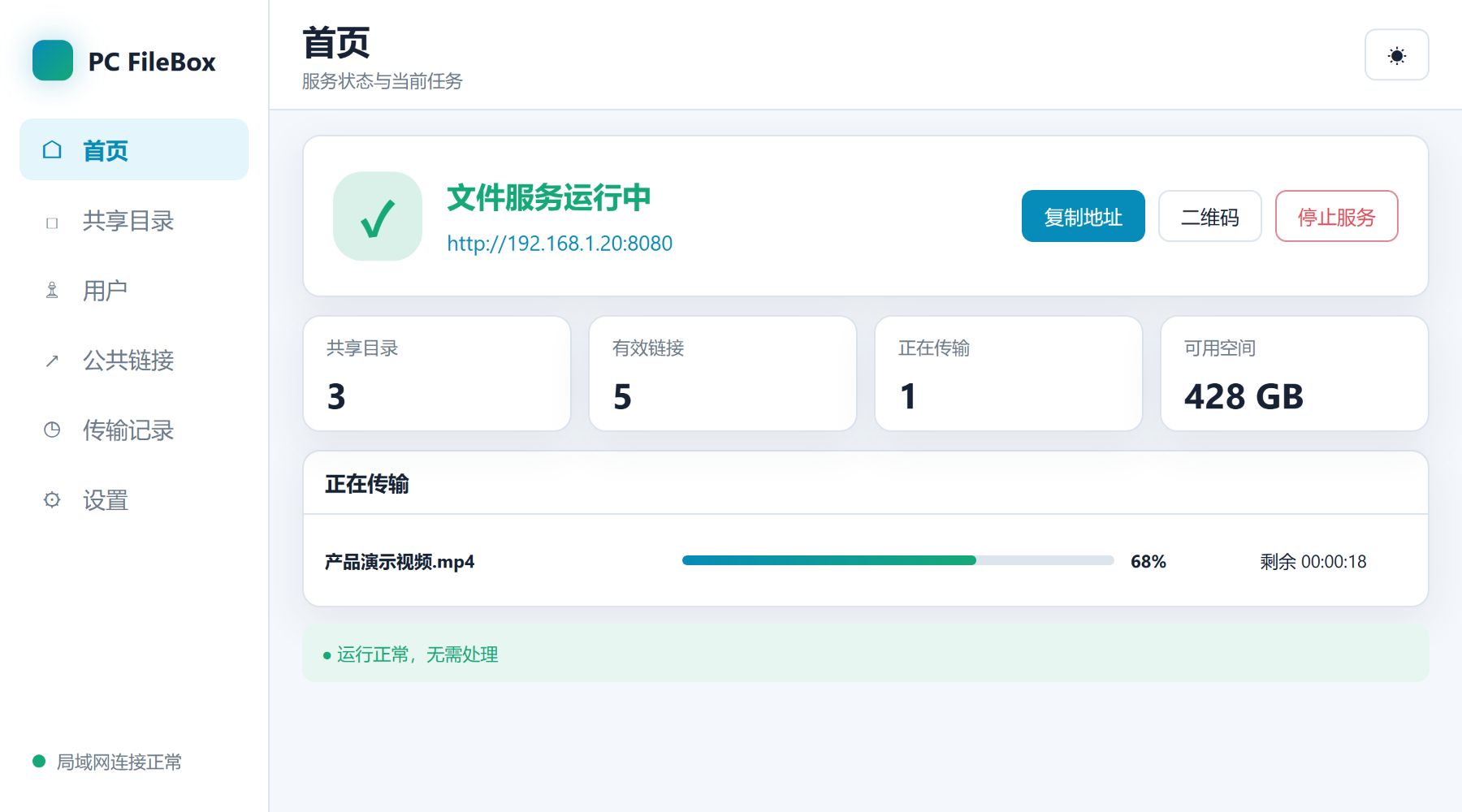
从文件夹到访问权限,
在熟悉的桌面界面里管理。
选择本机目录,集中管理不同用途的共享。收到的文件直接保存到对应文件夹,工作资料和生活照片,各归其位。
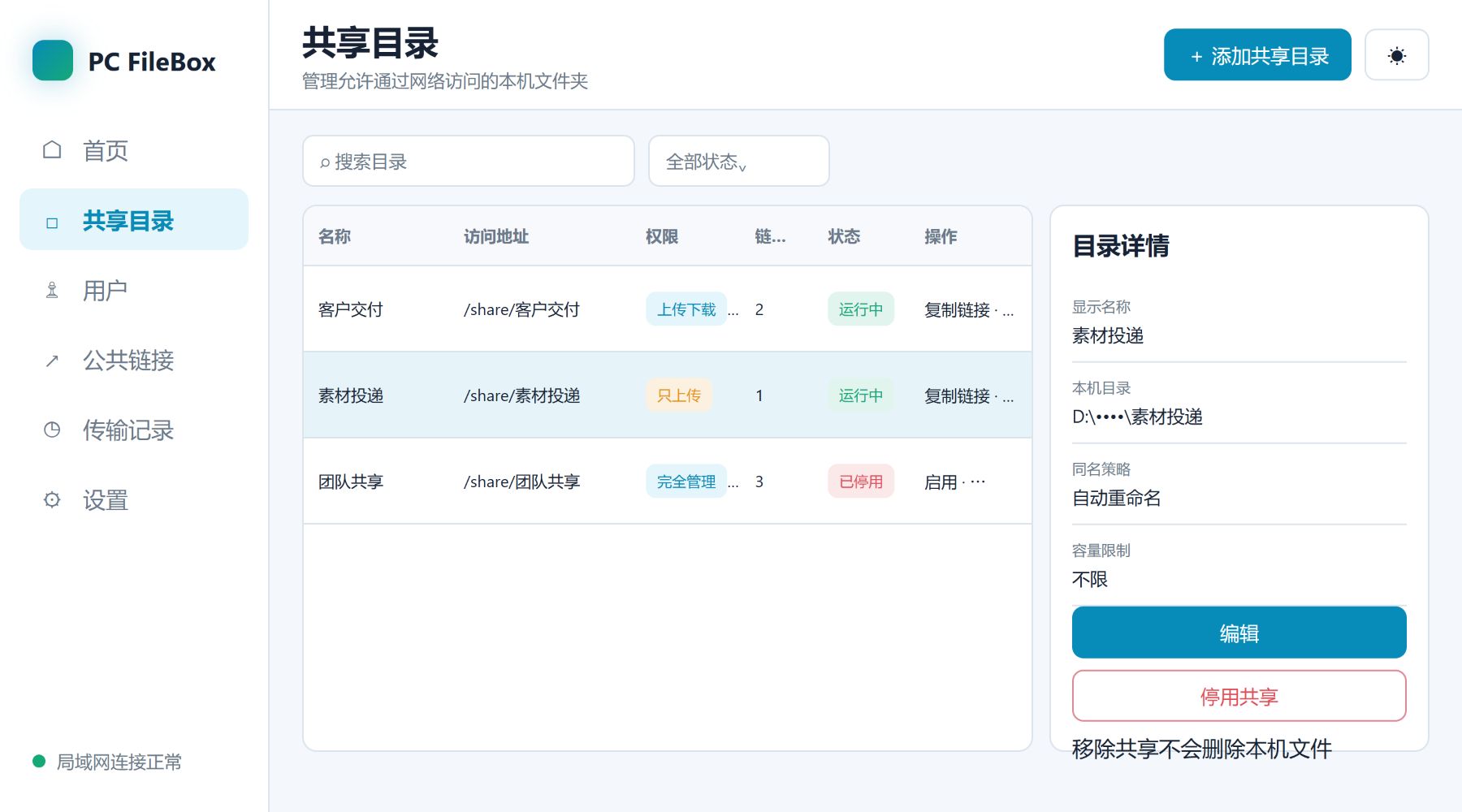 界面设计示意 · 具体功能以当前版本为准
电脑端管理,浏览器端使用。
在电脑上选择接收文件的目录,并创建共享。
选择公共只上传,或为指定用户配置私有连接。
在可访问该服务的网络中,用浏览器上传或按权限下载。
文件直接保存到运行 PC FileBox 的电脑上,由你创建共享时选择的本机目录接收。
访问者使用浏览器打开连接即可。私有连接需要使用被指定的账号登录。
公共连接目前只支持上传,不展示已有文件。私有连接需要登录,浏览和下载取决于你授予的权限。
访问设备需要能够连接到电脑上的服务。同一局域网可使用局域网地址;跨网络访问需要额外的网络配置,并非默认自动直连。
用 PC FileBox,让下一次文件收发简单一点。
当前版本 v0.1.0 · Windows x64 · 20.7 MiB